Setlisthelper Teil 2 (Tipps und Tricks)
In Teil 1 habe ich ja gezeigt wie man z.B. von ultimate.com seine songs herunterladen kann. Jetzt zeige ich einen Weg auf, wie man seine eigene Songtexte mit Notation erstellen kann. Gleichzeitig wird auch die interne Editierung im ChordPro Format gezeigt.
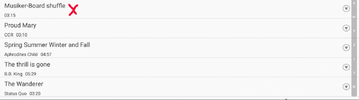
Starten wir jetzt unseren Musiker-Board song.
Dazu wählen wir im linken Kontextmenue „Song“ aus und klicken oben rechts auf hinzufügen.
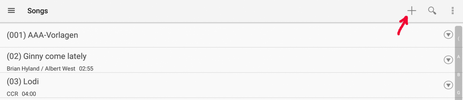
Dann geben wir den Musiktitel und c.o. ein und speichern den song ersteinmal ab.
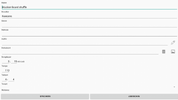
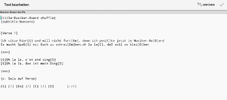
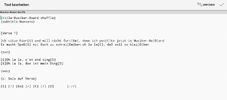
Nun rufen wir den song auf und klicken „Editieren“. Dann sind wir im entsprechenden Modus. Einige basics gibt uns dann setlisthelper schon vor.
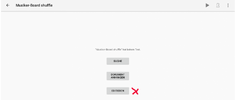
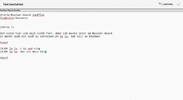
Alles was in den spitzen Klammern { } steht, können einmal Befehle oder Kommentare sein. Als „Steuer-“ Befehle können diese Varianten genommen werden:
{soc} = start of chorus
Hier wird der Text eingerückt und mit einer senkrechten Linie versehen. Das Beenden dieser Funktion wird mit
{eoc} = end of chorus
abgeschlossen. Wir müssen also immer eine Funktion mit {e...} abschließen.
Natürlich kann man auch diese Variante
[Chorus] oder [Refrain]
nehmen. Aber dann wird es nicht eingerückt und mit einer Linie versehen. In meinem Demo-Song habe ich deshalb mal beide Varianten genommen.
{soh} = start of highlight
Hier wird ein Text mit einem hellen gelb unterlegt.
Abschluss: {eoh} = end of highlight
Bei einem Kommentar oder auch Anweisung nimmt man z.B. diesen Befehl:
{c: Solo auf Verse} = command: dann der Text
Kommentare brauchen nicht abgeschlossen zu werden. Schön ist auch der Pause-Befehl. Wie schon erwähnt kann man mit setlisthelper einen automatischen Bildlauf vorgeben. Bei einem Solopart kommt es schon mal vor, dass ein Gitarrist seine Passage etwas hinauszieht. Deshalb können wir z.B. eine Pausefunktion einfügen.
{pause:xx}
Die X sind die Sekunden. Also eine Pause von 15 Sekunden würde dann wie folgt aussehen: {pause:15}
Manche Gitarristen möchten z.B. im Intro tabs einfügen. Der Befehl heißt hier:
{sot} = start of tab Der Abschluß heißt dann richtig: {eot} = end of tab
Je nach dem, wie man es in den Eigenschaften vorgegeben hat, wird dann der Tab entsprechend formatiert. Wie schon geschrieben können wir in den Eigenschaften:
Text, Farbe, Hintergrund, Notation, Kommentare, Tabs festlegen.
Nun weiter mit unserer Songbearbeitung.
Wir haben jetzt einen eigenen song kreiert und wollen diesen natürlich als leadsheet festhalten. Der Beispielsong ist „nonens“ und soll nur aufzeigen wie man ihn richtig formatiert.
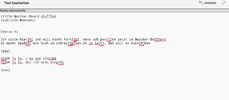
Ich schreibe meinen Text und setze entsprechend in die eckigen Klammern die Akkorde.
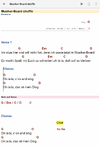
Im Anzeigemodus sieht das schoneinmal wie folgt aus:
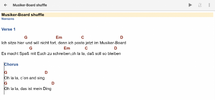
Wie erwähnt habe ich jetzt einmal den Chorus „normal“ und mit dem Befehl {soc} formatiert. Man kann im Anzeigemodus jetzt deutlich den Unterschied erkennen.
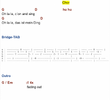
Im nachfolgendem Beispiel habe ich jetzt noch einige Anweisungen wie Solopart, Chor, highlight etc. eingegeben.
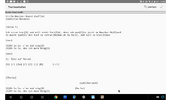
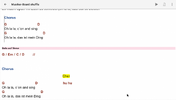
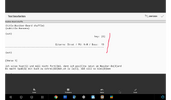
Jetzt fügen wir noch einen Tab hinzu:
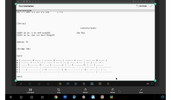
Diesen Tab verwende ich auch, um am Anfang des songs mir eine Anweisung zu geben. Also z.B. mit welcher Gitarre spiele ich, welchen patch nehme ich von meinem GT-1 wie ist die PU-Stellung. Der „key“ gibt mir auf einen Blick die Tonart an.
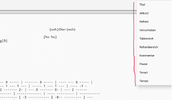
Damit man nicht immer die ASCII-Zeichen auf seinem tablet suchen möchte, klickt man das rechte Kontextfenster an. Hier kann
ausgewählt, was man gerade benötigt.
Unser fertiger song sieht jetzt wie folgt aus:
Wie gefällt das Euch jetzt ?
Noch ein paar Tricks. Wenn sich ein Autor von ultimate.com nicht an die chordpro Regelung hält, kann es mit manchen Formatierungen zu Schwierigkeiten kommen.
Beispiel:
Ich möchte einen größeren Abstand zu meiner Notation haben. Gerade am Ende einer Songzeile. Normal kann man das wie folgt lösen:
[C].......[F].......[G]
Nun kann es sein, daß die „blanks“ nicht eingehalten werden. Die Akkorde stehen immer gleich nebeneinander.
Hier hilft ein kleiner Trick. Man fügt einfach noch ein „Dummy“ hinzu. Und schon kann ich das so gestalten wie ich es will:
[C]......[ ]......[F]....... [ ].......[G]
Dieser Dummy [ ] wird nicht angezeigt. Kann aber meine Akkorde so formatieren wie ich es möchte. Auch folgende Konstellation wäre möglich:
[C]........ [ ].......[/]........[F]........ [ ]....... [/]......[G] Sieht dann so aus: C / F / G
Wichtiger Hinweis:
Die Platzhalter "
.........." dienen
nur hier im Forum, da mir das System auch keine blanks annimmt ! Bitte
nicht so im setlisthelper formatieren. Also blanks setzen (Leertaste) und
keine Punkte.
In diese Klammern kann man auch solche Sachen hinzunehmen:
[:// 4x]
Bei der Notation muss man sich an die internationale Schreibweise gewöhnen. Der Grund ist das transponieren. Ein deutsches „H“ wird nicht berücksichtigt. Aber alles Andere schon wie z.B. ein E7, F#moll, A6 usw.
Wie bekomme ich nun von dem erwähnten „formater“ (Teil 1) den umgewandelten Text in den setlisthelper. Ich kopiere einfach den Text und setze ihn mit „einfügen“ dort hinein. Das Einfügen macht man am Besten mit der Kombination „ctrl V“ auf dem keyboard. Mit der Maus klickt man die rechte Maustaste an. Dann öffnet sich ein Menue. Mit "Einfügen" bestätigen. Klappt wunderbar.
Wie ich jetzt wiedereinmal gemerkt habe ist nun aus dem workshop fast ein Benutzerhandbuch geworden....... Ich hoffe, daß ich Euch einige Tipps geben konnte.
Viel Spaß mit dem kleinen, feinen Progrämmelchen, was fast nichts kostet.......